

L’Apple Hardware Test (AHT), o Apple Diagnostics, è un sistema molto utile per eseguire test sull’hardware dei vostri Mac, così da verificare se ci sono eventuali problemi e dare quindi una mano nella loro risoluzione.
È importante tenere a mente le seguenti indicazioni:
- Se il Mac in vostro possesso è uscito dopo giugno 2013, allora dovete effettuare l’Apple Diagnostics.
- Se il Mac è precedente a giugno 2013, allora dovete effettuare l’Apple Hardware Test.
Inoltre:
- Scollegate TUTTI i dispositivi esterni tranne tastiera, mouse, monitor e adattatore Ethernet.
- Collegatevi ad Internet per avere supporto grazie alle pagine web di aiuto fornite da Apple.
- Collegate il Mac all’alimentazione.
Articoli correlati che possono esservi utili:
- Tutti i modi di avvio del Mac.
- Ripristinare un Mac.
- Avviare il Mac attraverso una versione di Ubuntu.
APPLE DIAGNOSTICS
Ecco tutti i passaggi per eseguire correttamente l’Apple Diagnostics:
- Avviate il Mac tenendo premuto il tasto “D”.
- Se vi chiede la lingua, selezionate quella che preferite.
- Adesso attendete 2-3 minuti per il test di base, nel quale comparirà a video il messaggio: “Verifica del Mac in corso…”.
- Ora possono verificarsi due scenari:
- Se non viene rilevato alcun problema: verrà visualizzato un messaggio a indicare che non è stato rilevato alcun problema.
- Se vengono rilevati problemi: in Apple Diagnostics viene visualizzata una breve descrizione di qualsiasi problema rilevato insieme a uno o più codici di riferimento e istruzioni aggiuntive.
- Infine riavviate il computer.
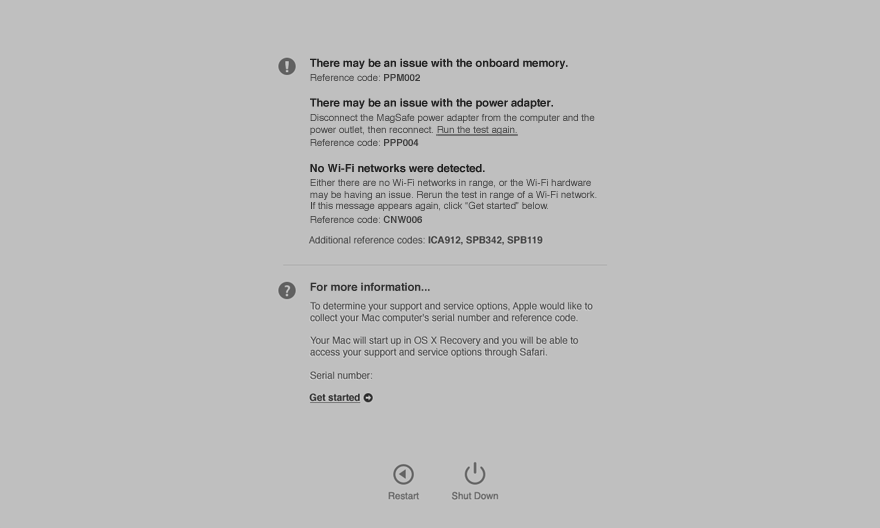
APPLE HARDWARE TEST
Ecco tutti i passaggi per eseguire correttamente l’Apple Hardware Test:
- Avviate il Mac tenendo premuto il tasto “D“.
- Adesso il test per la configurazione hardware partirà e durerà circa un minuto.
- Ora dovete scegliere la lingua e premere sulla freccia a destra per continuare (o premere invio).
- Dalla schermata che viene fuori potete scegliere di:
- Eseguire tutti i test di base, facendo clic sul pulsante Test (o premendo il tasto “T“).
- Eseguire un test diagnostico più approfondito, selezionando la casella di controllo “Esegui test esteso”.
- Adesso riavviate il computer.
PROBLEMI NOTI
Dai commenti ricevuti, mi pare che molti utenti stiano riscontrando problemi con l’Apple Diagnostics… Quindi ecco alcune soluzioni che possono dare una mano e risolvere i problemi!
- Inserite il DVD ricevuto con l’acquisto del Mac e provate adesso ad avviare Apple Diagnostics con il disco dentro… Notare che questa soluzione è solitamente utilizzata da possessori di Mac precedenti al 2013, ma tentar non nuoce neanche agli altri (qualora avessero il DVD d’installazione).
- Controllate di non aver attivato la Password Firmware del Mac:
- Avviate il Mac tenendo premuto Cmd+R per entrare in OS X Recovery.
- Adesso andate alla voce “Utility -> Utility Password Firmware“.
- Controllate che la voce sia impostata su “Disattiva“, altrimenti disattivatela.
- Riavviate il Mac una prima volta normalmente.
- Riavviate di nuovo il Mac provando ad avviare l’Apple Diagnostics.
- Effettuate un reset della NVRAM/PRAM:
- Spegnete il Mac.
- Individuate i seguenti tasti sulla tastiera: Comando (⌘), Opzione (Alt), P e R. Al passaggio 4 sarà necessario tenerli premuti contemporaneamente.
- Accendete il computer.
- Tenete premuta la combinazione di tasti Comando (⌘) – Opzione – P – R prima di visualizzare la schermata grigia di avvio.
- Continuate a tenerli premuti finché il computer non si è riavviato e finché non sentite il suono di avvio per la seconda volta.
- Rilasciate i tasti.
- Tentate di avviare l’Apple Diagnostics tenendo premuto i tasti “Alt+D“, oppure “Cmd+D“, invece del solo tasto “D”.
- Provate a reimpostare il controller SMC.
- Potete provare anche a reinstallare OS X (senza cancellare dati):
- Avviate il Mac tenendo premuto Cmd+R.
- Selezionate la voce “Reinstalla OS X “.
- Come ultima opzione, un ripristino totale da zero del vostro Mac dovrebbe risolvere i problemi; in tal caso ecco due guide:
Se la guida vi è stata utile, un Mi Piace alla pagina Facebook e/o all’ articolo è sempre gradito. Grazie mille.

Dottore in Ingegneria Informatica.
Contattatemi sui miei Social Network e sul mio Sito personale per collaborazioni, proposte di lavoro e altre informazioni!


Salve, io ho fatto come c’è scritto, ma non funziona, il macbook si avvia normalmente.. macbook air 2015
ho fatto come c’è scritto ma non funziona, macbook air 2015, il pc si avvia normalmente come se nulla fosse
Ma come? hai fatto come c’è scritto? non mi sembra difficile
Ho spento il pc, lo ho riacceso tenendo premuto D, le ho provate tutte, anche alt+d ma non funziona, non si apre la diagnostica..
Ciao, hai scollegato tutti i dispositivi esterni, tranne tastiera, mouse, monitor e adattatore Ethernet? Che Sistema Operativo utilizzi?
Anche a me non parte. Ho un iMac del 2006 con tastiera e lan connessi. Il sistema parte senza avviare nessuna diagnostica
Ciao, leggi la risposta che ho dato sopra; nel tuo caso, però, dato che hai un Mac del 2006, potrebbe essere necessario l’utilizzo del DVD… Ovvero prima inserisci il DVD, poi avvii il Mac tenendo premuto il tasto D (o Alt+D, o Cmd+D).
ciao, si ho scollegato tutto tranne il caricatore.. la tastiera uso quella originale.. del pc.. beh è del 2015.. utilizzo el capitan 10.11.2, il disco non è partizionato, non ho messo su windows
il problema è che se tengo premuto d lui arriva al login come nulla fosse..
volevo aprire la diagnostica perché la batteria mi dura poco ed è nuova, ma controllando con coconuntBattery sembra già aver perso un 6% dopo appena 30 cicli.. cosa che mi sembra alquanto strana..
Il problema può essere dovuto alla password del firmware che magari hai attivato per sbaglio, oppure si è attivata in qualche modo strano… Per rimuoverla avvia il Mac tenendo premuto Cmd+R, poi seleziona la voce “Utility -> Utility Password Firmware” e disattivala! Adesso riavvia il Mac normalmente, e poi successivamente riprova con il procedimento descritto nella guida.
neanche a me funziona
Stesso mio problema macbook pro 2015, stessa versione software
Ho aggiornato la guida con la risoluzione di alcuni problemi noti… Provate a vedere se così facendo riuscite ad avviare l’Apple Diagnostics.